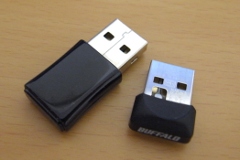
○BUFFALO WLI-UC-GN(左)
×BUFFALO WLI-UC-GNM(右,小さい方)
|
|
| 写真1 ○BUFFALO WLI-UC-GN(左) ×BUFFALO WLI-UC-GNM(右,小さい方) |
Linuxの Wireless LANアダプタの対応状況には次の4つのレベルがあります[1].
| (1) | 接続しただけでいきなり正しく動作する |
| (2) | 設定を修正すると動作する |
| (3) | Windows用ドライバ+ndiswrapperで動作する
|
| (4) | ドライバを作成する(まだ開発段階でテスト中のソースコードをダウンロードしてきて自身でコンパイルして組み込む)ことで動作する |
もし,LinuxでWireless LANを使いたいとお考えなら,(1)のレベルで対応しているものをピンポイントで狙って購入することを おすすめします.[(2)~(3)の方法も,難しいというほどのものではないですが,なにぶん比較対象の(1)がUSBスロットに差し込むだけで動作してしまうという0コストな状態なので,わざわざ選ぶ意味はないと思います.特にBUFFALO WLI-UC-GNなどは,1000円強(2011年2月11日時点amazon.co.jpで1085円)で入手でき,たいへんお手軽です.さらに小さいサイズのWLI-UC-GN(写真1の右)が いきなり動作する状況になってないのは少々残念ですけど.]
| メーカー/品番 | 搭載チップ | 動作状況 |
|---|---|---|
| BUFFALO WLI-UC-GN | Ralink RT2870 | ○ |
| BUFFALO WLI-UC-GNM | Ralink RT2870 | × |
| Planex GW-USMicroN | Ralink RT2870 | ○[2] |
| Planex GW-USHyper300 | ○ 300 Mbps 対応品だがリンク速度は 150 Mbps,実行速度 94 Mbps で通信も安定[3]. | |
| I-O DATA WN-G300UA | ○ リンク速度 150 Mbps,実行速度 50 Mbps 前後で通信も安定[3]. |
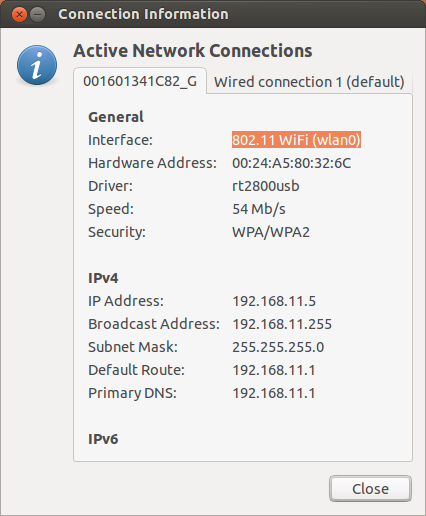 |
※当方で動作検証したのはBUFALLO WLI-UC-GNとWLI-UC-GNMの2つだけです(他の製品は“Ubuntu Magazine Japan”[2][3]の特集記事のデータを転載しています).当方の検証環境は,ubuntu 10.10 AMD64です.マザーボード等との相性やロットによる使用チップの変更・実装の変更などがあるため,必ず動作することを保証するものではありません.
※チップが同じでも,動作するとは限りません.Ubuntu Magazine vol. 4[2]の特集記事を見るかぎり,同じRalink RT2870を搭載している製品でも,指しただけでは誤認識してしまうなどの問題があって正しく動作しないものも多数報告されています.今回 私が検証した中でも,BUFFALO WLI-UC-GNM(写真1,右の小さい方)はRalink RT2870ですが,挿しただけでは正しく動作しませんでした.
無線LANアダプタをUSBポートに挿したのち,GNOMEパネルのネットワーク接続のアイコンをクリックしてメニューを表示してみて無線LANが検出されているようなら,正しく動作する状態になっているでしょう.…って,それは あたりまえすぎるか.[注:電源を落としたり,再起動したりする必要はありません.挿すだけで正しく動作するUSB接続タイプの無線LANアダプタの場合,OS起動中にいきなりUSBポートに挿せば正しく動作します.]
その他に,iwconfigコマンドとlsusbコマンドを使って接続した無線LANアダプタの状況を知ることができます.
| コマンド名 | 機能 |
|---|---|
lsusb
| USBポートに接続されている機器のデバイス名等を一覧表示する. |
iwconfig
| 無線LANインタフェースの設定を表示・変更する. |
接続してlsusbすれば,とりあえずデバイスが認識されているかどうかわかります(挿す前と挿した後のlsusbの結果差分を見れば一目瞭然).そもそも認識されないようなら,その後はそれなりに いろいろやらないといけません(ここでは略).認識されていても正しい感じのデバイス名称になっていなかったり,メーカー名までしか見えてないなど,不完全になっている場合も,やっぱり残念ながら,何か追加の手順が発生する可能性が高いです(こちらも略).
$ lsusb
Bus 008 Device 005: ID 0853:0100 Topre Corporation HHKB Professional
Bus 008 Device 004: ID 045e:00a4 Microsoft Corp.
Bus 008 Device 003: ID 05e3:0608 Genesys Logic, Inc. USB-2.0 4-Port HUB
Bus 008 Device 002: ID 045e:00e1 Microsoft Corp. Wireless Laser Mouse 6000 Reciever
Bus 008 Device 001: ID 1d6b:0003 Linux Foundation 3.0 root hub
Bus 007 Device 001: ID 1d6b:0001 Linux Foundation 1.1 root hub
Bus 006 Device 001: ID 1d6b:0001 Linux Foundation 1.1 root hub
Bus 005 Device 001: ID 1d6b:0001 Linux Foundation 1.1 root hub
Bus 004 Device 002: ID 046d:c404 Logitech, Inc. TrackMan Wheel
Bus 004 Device 001: ID 1d6b:0001 Linux Foundation 1.1 root hub
Bus 003 Device 001: ID 1d6b:0002 Linux Foundation 2.0 root hub
Bus 002 Device 001: ID 1d6b:0002 Linux Foundation 2.0 root hub
Bus 001 Device 002: ID 0411:015d MelCo., Inc. Buffalo WLI-UC-GN Wireless LAN Adapter [Ralink RT2870]
Bus 001 Device 001: ID 1d6b:0002 Linux Foundation 2.0 root hub
上記のように,接続したアダプタが正しく認識されていたら,GNOMEパネルのネットワーク接続アイコンを右クリックすると無線LAN親機が見える状態になっていると思うので,適当なメニューを選んで接続します.設定が終わって無線LANネットワークに接続できた状態でiwconfigコマンドを実行すると,次のような表示になると思います.
$ iwconfig
lo        no wireless extensions.

eth0      no wireless extensions.

eth1      no wireless extensions.

vboxnet0  no wireless extensions.

wlan1     IEEE 802.11bgn  ESSID:"xxxxxxxxxxxxxx"
          Mode:Managed  Frequency:2.452 GHz  Access Point: xx:xx:xx:xx:xx:xx
          Bit Rate=1 Mb/s   Tx-Power=15 dBm
          Retry  long limit:7   RTS thr:off   Fragment thr:off
          Power Management:on
          Link Quality=70/70  Signal level=31 dBm
          Rx invalid nwid:0  Rx invalid crypt:0  Rx invalid frag:0
          Tx excessive retries:0  Invalid misc:0   Missed beacon:0
※“no wireless extensions”となっている最初の4つは無線LAN以外のネットワークアダプタです(localhost用のループデバイス,普通の有線LANカード2つ,VirtualBoxが使ってる仮想のLANカード1つ).無線LANアダプタはwlan1のような名前になります.
| [1] | 無線LAN関連のメモ |
| [2] | Ubuntu Magazine Japan, vol. 4, pp.40-43. |
| [3] | Ubuntu Magazine Japan, vol. 10, pp.44-45. |